
Không cần chạm đến bàn phím vẫn có thể mở khóa máy tính Windows.
- Trên Android có nhiều tính năng ẩn khá thú vị, bạn đã thử hết chưa?
- Google Chrome 51 ra mắt, giảm tiêu thụ điện năng lên đến 30%
- 9 tính năng ẩn tuyệt vời của Android có thể bạn chưa từng biết tới
- Vừa xem video Youtube vừa duyệt web, tại sao không?
- 5 Ứng dụng trực tuyến giúp bạn tự tạo ảnh Avatar Facebook đẹp không tỳ vết
Windows có rất nhiều các phần mềm tiện ích, phần lớn chúng giúp người dùng có thể tự do tùy biến hệ điều hành này để có được một trải nghiệm tuyệt vời và thuận tiện nhất có thể. Và nếu cần, bạn còn có thể sử dụng một chiếc USB hoặc smartphone để tự động đăng nhập vào Windows mà không cần phải chạm đến bàn phím.

Đó là chức năng chính của phần mềm mà chúng ta sẽ tìm hiểu trong bài viết này, mời bạn đọc cùng tham khảo.
Hướng dẫn thiết lập tự động đăng nhập vào Windows bằng smartphone
Với chủ đề bài viết này, chúng ta sẽ sử dụng phần mềm Logon Key của hãng Rohos, phần mềm này được cung cấp hoàn toàn miễn phí và tương thích tốt với MacOS, Windows 7/8/8.1 và 10. Bạn đọc có thể tải về tại đây.
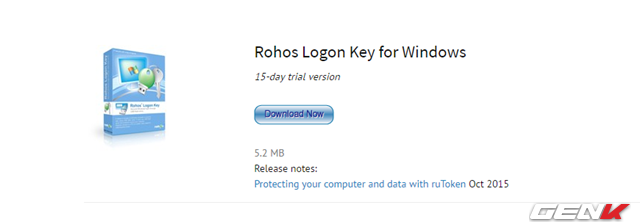
Sau khi tải về, bạn tiến hành cài đặt Rohos Logon Key vào Windows.
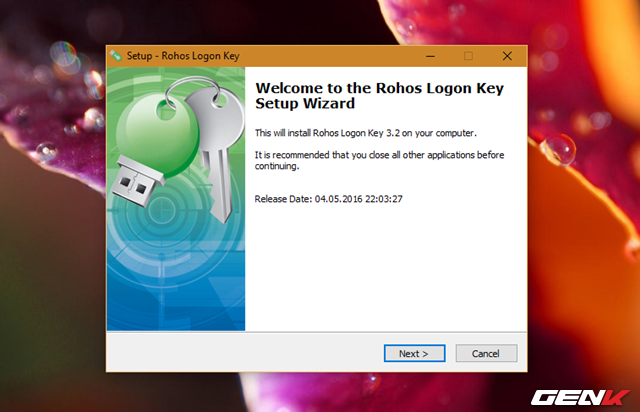
Quá trình cấu hình cài đặt không có nhiều tùy chọn nên bạn cũng có thể an tâm “Next” mà không phải lo “gánh” thêm các phần mềm linh tinh khác.
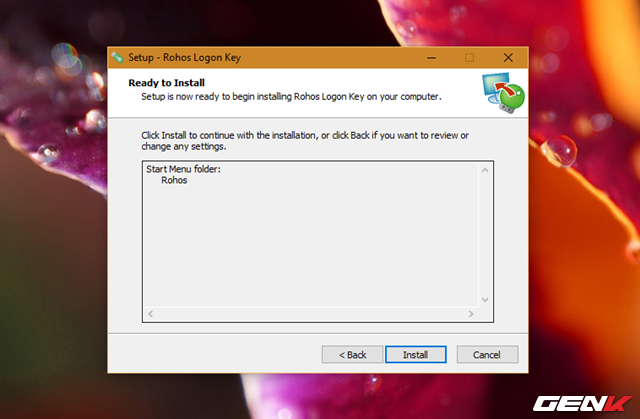
Sau khi cài đặt xong, bạn hãy khởi động phần mềm lên và nhấn vào tùy chọn Options.
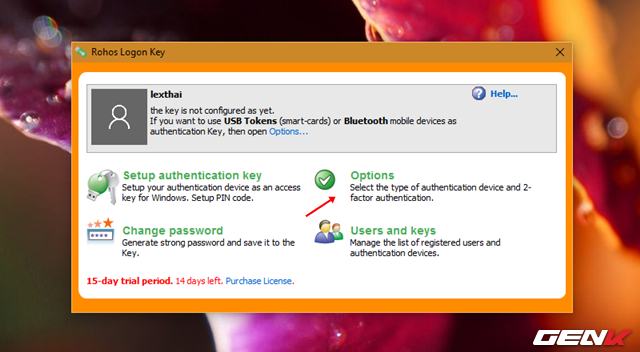
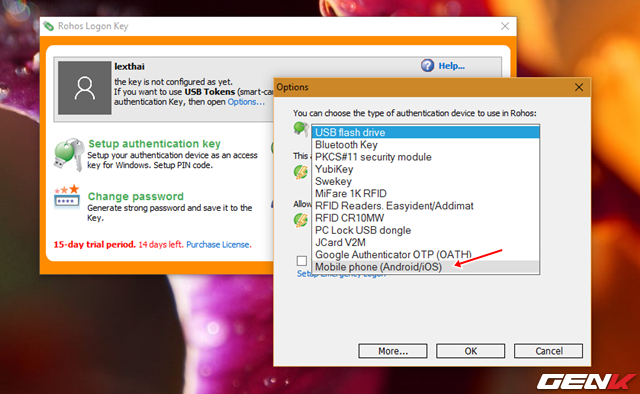
Hộp thoại Options xuất hiện, bạn hãy nhấn vào dòng lựa chọn “You can choose the type of authentication device to use in Rohos” và chọn Mobile Phone (Android/iOS).
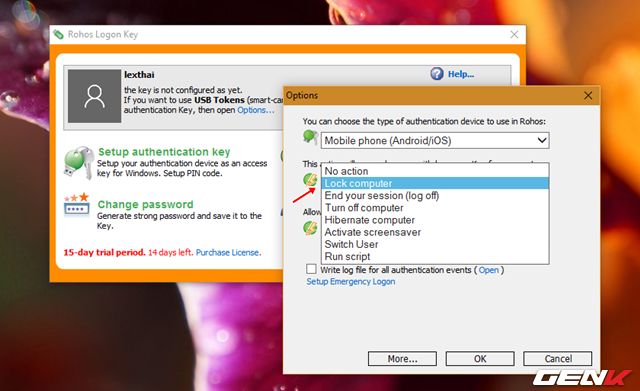
Tiếp theo, ở dòng lựa chọn bên dưới bạn hãy chọn “Lock computer”.
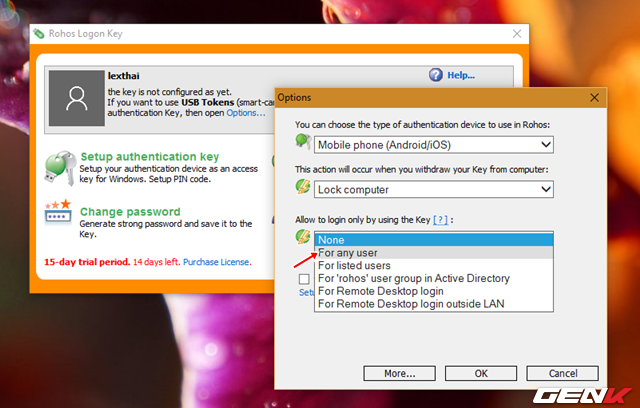
Và ở dòng lựa chọn sau cuối, bạn hãy chọn “For any user”.
Khi mọi thứ đã chọn xong, bạn hãy nhấn OK để lưu lại và trở về giao diện chính của phần mềm.
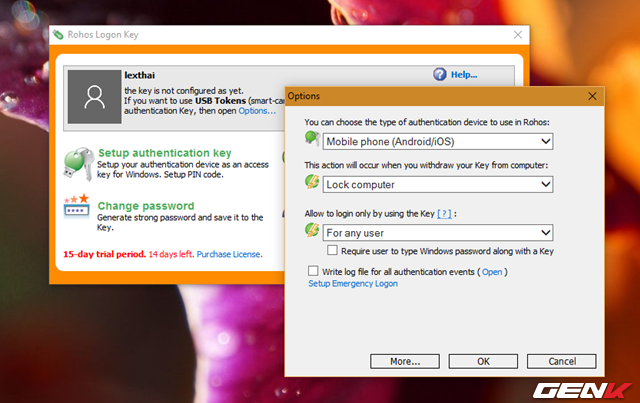
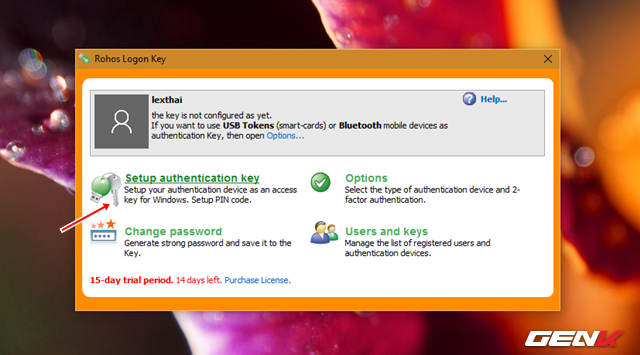
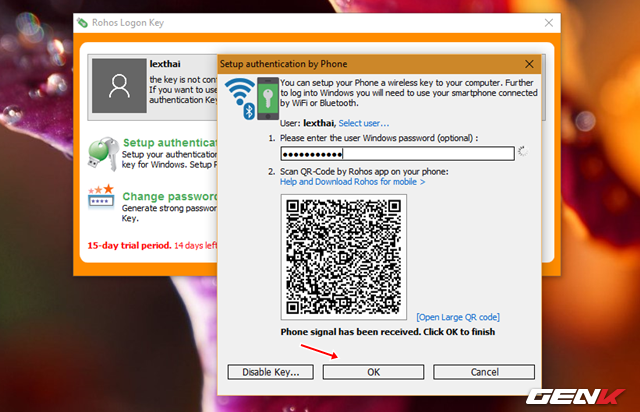
Bây giờ bạn hãy tiếp tục nhấn vào tùy chọn Setup authentication key để tiến hành xác nhận kết nối thiết bị với phần mềm.
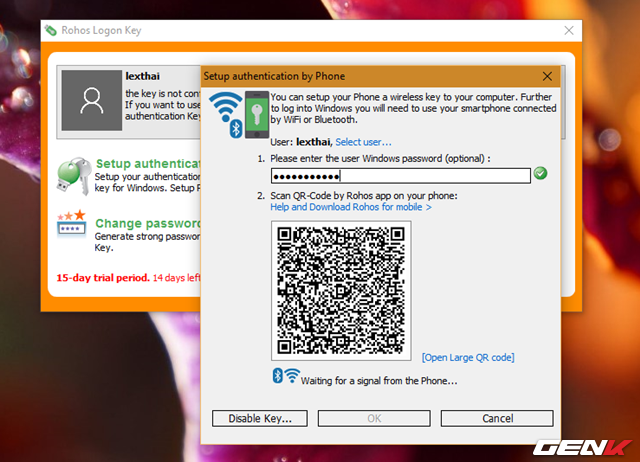
Hộp thoại xác nhận xuất hiện, bạn sẽ được yêu cầu thao tác qua 2 bước để xác nhận. Ở bước 1, bạn hãy nhập mật khẩu đăng nhập của tài khoản hiện tại trên máy tính để phần mềm tiến hành khởi tạo mã QR bên dưới.
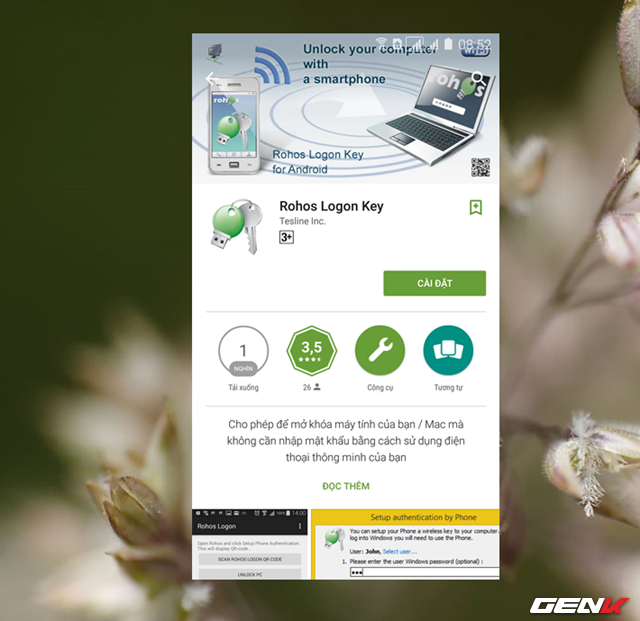
Sau đó bạn hãy tiến hành tải ứng dụng Rohos Logon Key trên Google Play (Android) hoặc từ App Store (iOS).
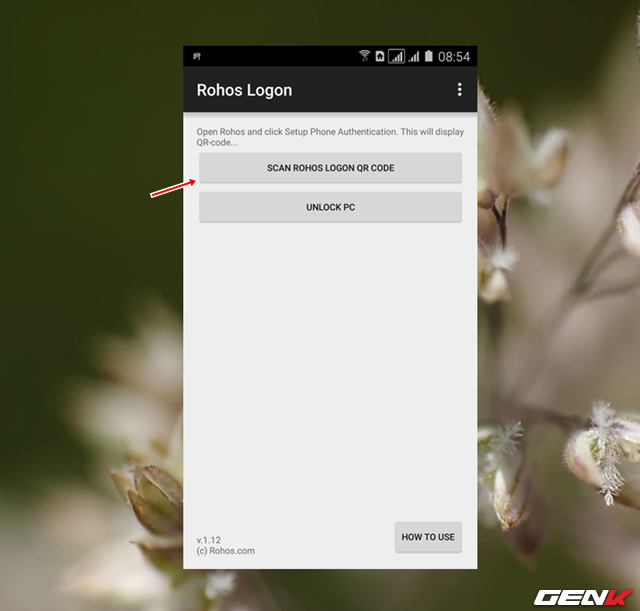
Khi đã cài đặt xong, bạn hãy khởi động ứng dụng lên và nhấp vào tùy chọn Scan Rohos Logon Code để quét mã QR mà Rohos Logon Key trên máy tính đã cung cấp ở trên.
Khi đã xác nhận thành công, bạn hãy nhấn OK để hoàn thành, sau đó bạn có thể đóng cửa sổ Rohos Logon Key lại được rồi.
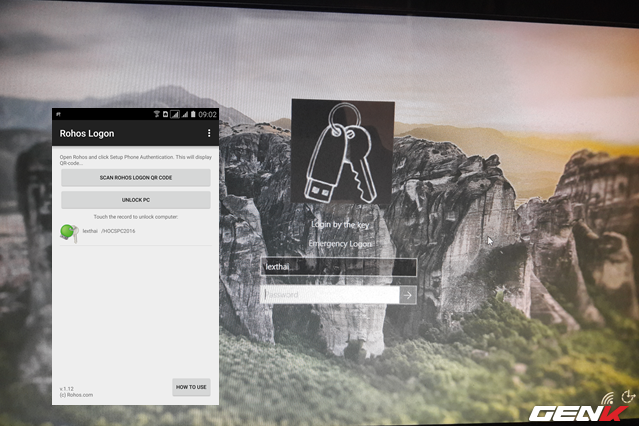
Như vậy, cứ mỗi lần khởi động máy tính, khi đến màn hình đăng nhập, bạn chỉ việc mở ứng dụng Rohos Logon Key trên smartphone lên và nhấn vào tùy chọn Unlock PC là xong. Tất nhiên là cả 2 phải có kết nối internet hoặc bluetooth với nhau.
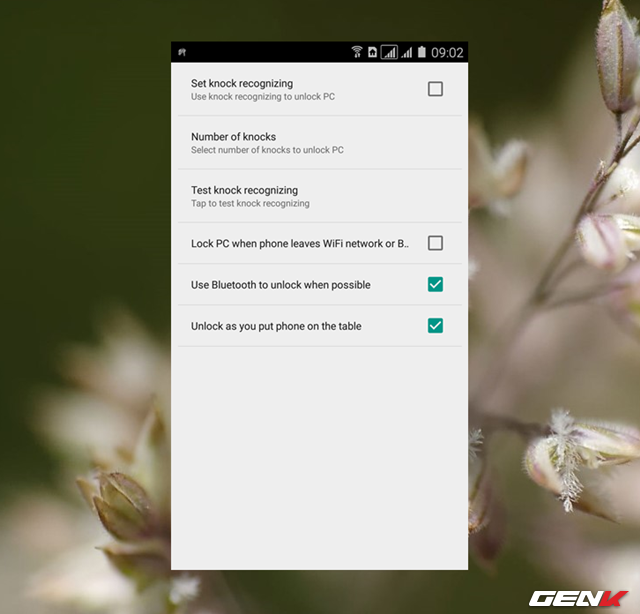
Ngoài ra, nếu cần bạn có thể thiết lập thêm một số các tùy chọn khác bằng cách truy cập vào phần Settings của ứng dụng Rohos Logon Key trên smartphone.
Rohos Logon Key được sử dụng trong bài viết này là phiên bản trả phí và cho phép người dùng có thể dùng thử trong vòng 15 ngày không giới hạn chức năng. Nếu bạn không có nhu cầu cao, bạn có thể sử dụng phiên bản miễn phí mà Genk đã giới thiệu trước đó nhưng nó chỉ hỗ trợ mỗi chức năng tự động đăng nhập bằng USB, do đó nếu bạn có nhu cầu cao hơn, bản trả phí là một lựa chọn rất đáng quan tâm.
NỔI BẬT TRANG CHỦ
-
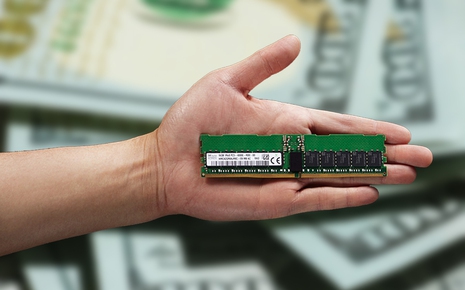
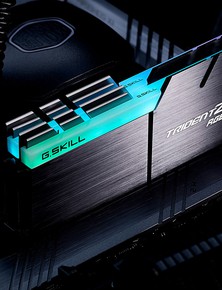
Thiếu hụt RAM, cộng đồng PC đang chỉ nhau cách tự chế RAM DDR5, tiếc là giá chưa đủ "ngon"
Tình trạng thiếu hụt DRAM và NAND được dự báo kéo dài đến tận 2027, đẩy giá RAM lên cao. Trong bối cảnh đó, một số cộng đồng modder bắt đầu thử nghiệm hướng đi mới, tự lắp ráp RAM DDR5 từ linh kiện rời, dù hiệu quả kinh tế hiện vẫn còn nhiều dấu hỏi.
-
Samsung vẫn duy trì sản xuất RAM DDR4, nhưng sẽ không thấm vào đâu so với tình trạng thiếu RAM
