
Làm thế nào để có thể đăng nhập nhiều tài khoản trên cùng một ứng dụng ở Android khi ứng dụng không hỗ trợ?
- Jarvis của Tony Stark đã xuất hiện trên Facebook và đây là cách nhờ nó nhắc việc hàng ngày!
- Thêm chức năng "thùng rác" cho máy Android
- Hãy tự tạo cho mình 1 con chat bot Messenger, nó rất đơn giản!
- Chuyển cửa sổ chat Facebook Messenger thành màu Facebook không hỗ trợ
- Stream Youtube là nghề kiếm cả núi tiền nhưng bạn đã biết cách sử dụng nó chưa?
Nếu bạn là một người thường xuyên dùng đến nhiều tài khoản trên cùng một ứng dụng dịch vụ thì việc chuyển đổi qua lại sẽ rất mất thời gian phải không? Chưa kể nếu đang làm việc trên máy tính thì rõ ràng là dễ hơn so với khi đang thao tác trên ứng dụng di động, nhất là khi ứng dụng bạn đang dùng không hỗ trợ tính năng đa tài khoản (Multi Accounts).
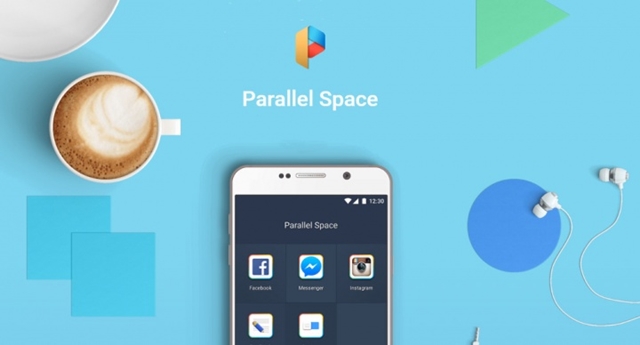
Nếu như bạn đang sử dụng Android thì với sự giúp đỡ của ứng dụng Parallel Space, mọi thứ sẽ trở nên đơn giản hơn. Nếu bạn quan tâm, sau đây là cách để khai thác ứng dụng này.
Đăng nhập nhiều tài khoản trên cùng một ứng dụng ở Android với Parallel Space
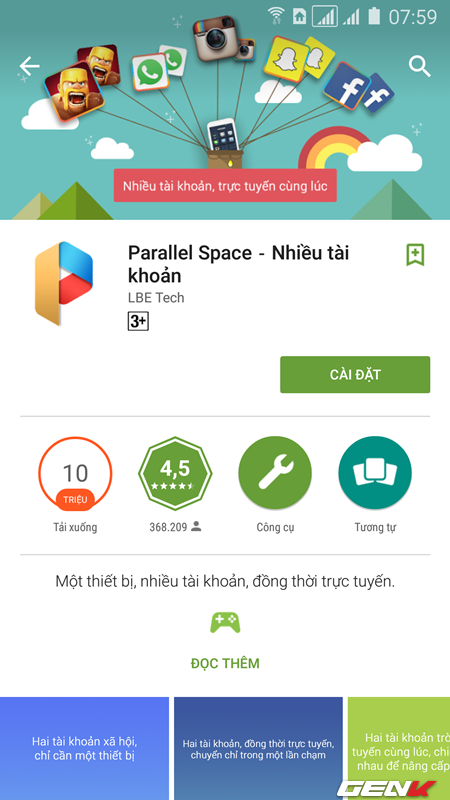
Parallel Space là một ứng dụng miễn phí được cung cấp sẳn trên Google Play. Ứng dụng này khi hoạt động sẽ tạo một bản clone của ứng dụng mà người dùng chọn để từ đó có thể đăng nhập và sử dụng một cách bình thường.
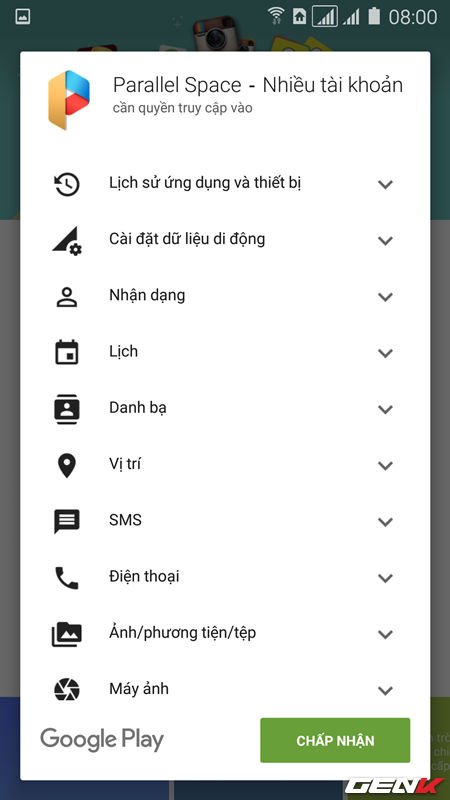
Khi quyết định cài đặt Parallel Space, bạn sẽ phải chấp nhận cấp khá nhiều quyền truy cập cho ứng dụng này. Do đó, nếu bạn là một người thận trọng trong việc bảo mật, nên kiểm tra kĩ các quyền sẽ tốt hơn.
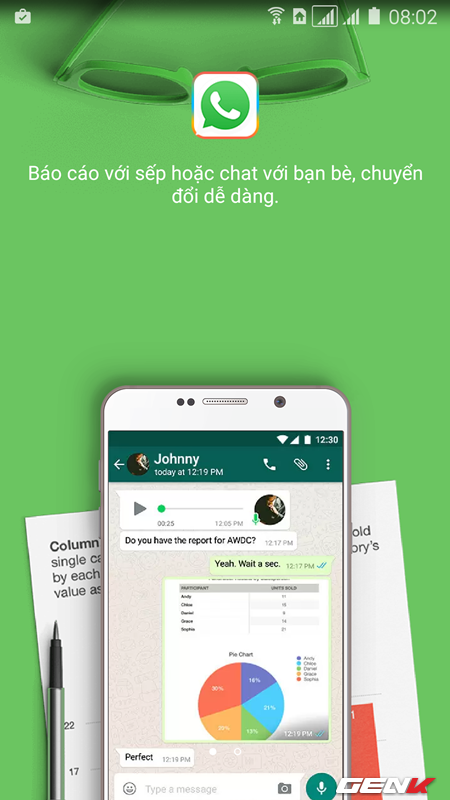
Sau khi cài đặt xong, bạn hãy khởi chạy Parallel Space. Và như thường lệ, bạn sẽ trải qua một số các hướng dẫn, cũng như giới thiệu cơ bản về cách mà Parallel Space hoạt động.
Ở giao diện sử dụng đầu tiên, Parallel Space sẽ tự động quét và hiển thị các ứng dụng mà bạn hay sử dụng để hiển thị tùy chọn “Thêm” giúp khởi tạo một ứng dụng clone để bạn sử dụng. Nếu bạn cần thêm các ứng dụng khác, hãy nhấn “Thêm ứng dụng”.
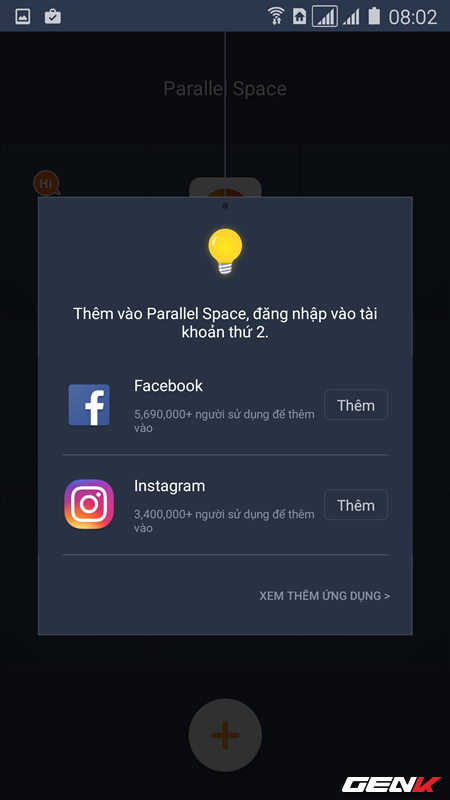
Khi đó Parallel Space sẽ tiến hành quét và hiển thị các lựa chọn ứng dụng cho bạn. Để chọn một ứng dụng nào đó, bạn chỉ việc nhấp vào biểu tượng tương ứng.

Khi đó bạn sẽ được đưa về giao diện chính cùng vài thông tin hướng dẫn. Hãy nhấn OK để đồng ý.

Bây giờ công việc của bạn sẽ là nhấn vào biểu tượng ứng dụng mà mình đã nhờ Parallel Space “clone” để sử dụng tài khoản thứ 2.
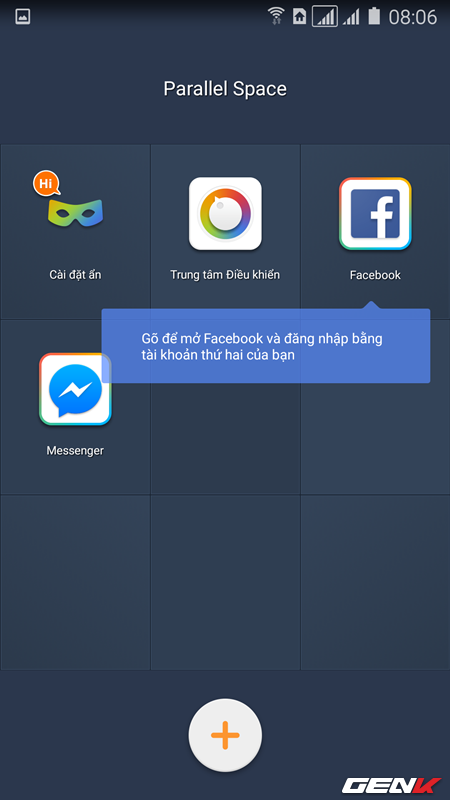
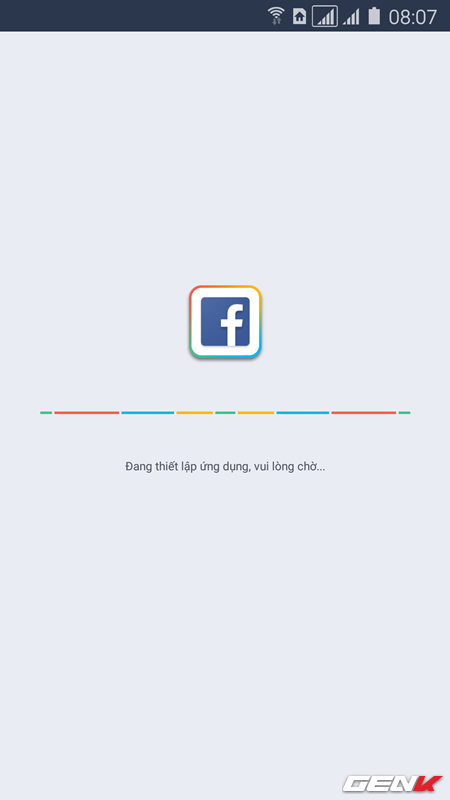
Chờ vài giây để Parallel Space tiến hành “làm việc” của mình..
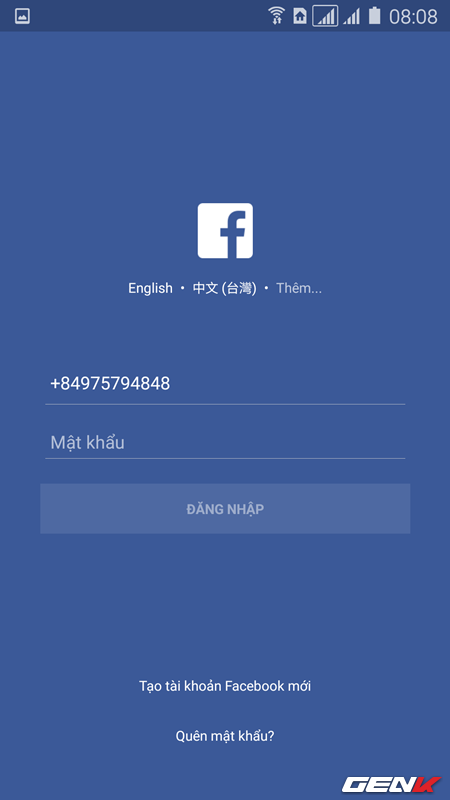
Và giờ bạn đã có thể đăng nhập bằng tài khoản thứ 2 vào ứng dụng mà mình đã nhờ Parallel Space khởi tạo clone.
Khi đã đăng nhập, bạn vẫn có thể sử dụng ứng dụng, cũng như nhận các thông báo từ ứng dụng như bình thường. Thêm vào đó, khi mở giao diện đa nhiệm lên, bạn sẽ thấy ứng dụng được clone sẽ có thêm phần “(Parallel Space)” dùng để nhận biết.

Trong phần Trung tâm Điều khiển > Thiết lập của Parallel Space, bạn sẽ được cung cấp tùy chọn Tạo lối tắt ở màn hình Chờ của thiết bị.

Đó là thư mục chứa các ứng dụng mà Parallel Space đã clone cho bạn.

Đó là tất cả về ứng dụng Parallel Space, hi vọng nó sẽ hữu ích cho bạn.
NỔI BẬT TRANG CHỦ
-
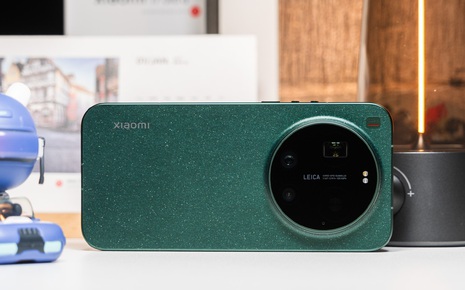
Ảnh thực tế điện thoại siêu zoom, siêu camera giá 26 triệu đồng của Xiaomi vừa ra mắt: Có một chi tiết mang từ iPhone 4 sang, liệu bạn có để ý?
Flagship mới của Xiaomi gây chú ý với hệ thống camera Leica, pin silicon-carbon dung lượng lớn và phiên bản Leica Edition độc đáo.
-

Xiaomi 17 Ultra ra mắt với camera Leica cảm biến 1 inch, Snapdragon 8 Elite Gen 5 và pin 6.800mAh
